Um was geht's hier?
- Du benutzt häufig eine Webanwendung
- So kannst du die "Website" als "Programm" auf deinem Computer installieren
ℹ️ Du installierst die Website nicht wirklich auf deinem Computer: du brauchst nach wie vor eine Internetverbindung, um die Webanwendung nutzen zu können. Du bekommst aber ein Programmsymbol auf dem Desktop und die Taskleiste und die (in diesem Fall überflüssigen) Menüs vom Chrome-Browser sind ausgeblendet.
🔐 Sicherheitshinweis:
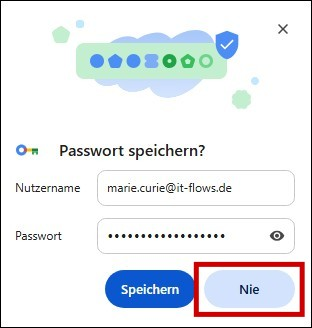
❌ Speichere Zugangsdaten zur Webanwendung (oder anderer Websites) niemals im Browser - nutze stattdessen einen Passwort-Manager mit Browser-Plugin!
✅ Nutze alternativ Funktionen wie "anmemeldet bleiben" oder "an mich
erinnern", falls die Webanwendung dies unterstützt. Damit wird ein
individuelles Zugangstoken erstellt, das deutlich sicherer ist, als
Benutzernamen und Kennwörter im Browser zu speichern
⚠️ Klicke hier immer auf "Nie":
So geht's:
Hier wird eine Web App am Beispiel des Helpdesks erstellt. Grundsätzlich funktioniert das mit (fast) jeder Website so.
- Rufe die gewünschte Website in Google Chrome oder Chromium Browser auf, melde dich an und setze - wenn gewünscht - diesen Haken (siehe oben "Sicherheitshinweis")
- Nach dem Login:
- Passe hier ggf. den Namen noch an:
- Gleich an die Taskleiste anheften?
- Fertig